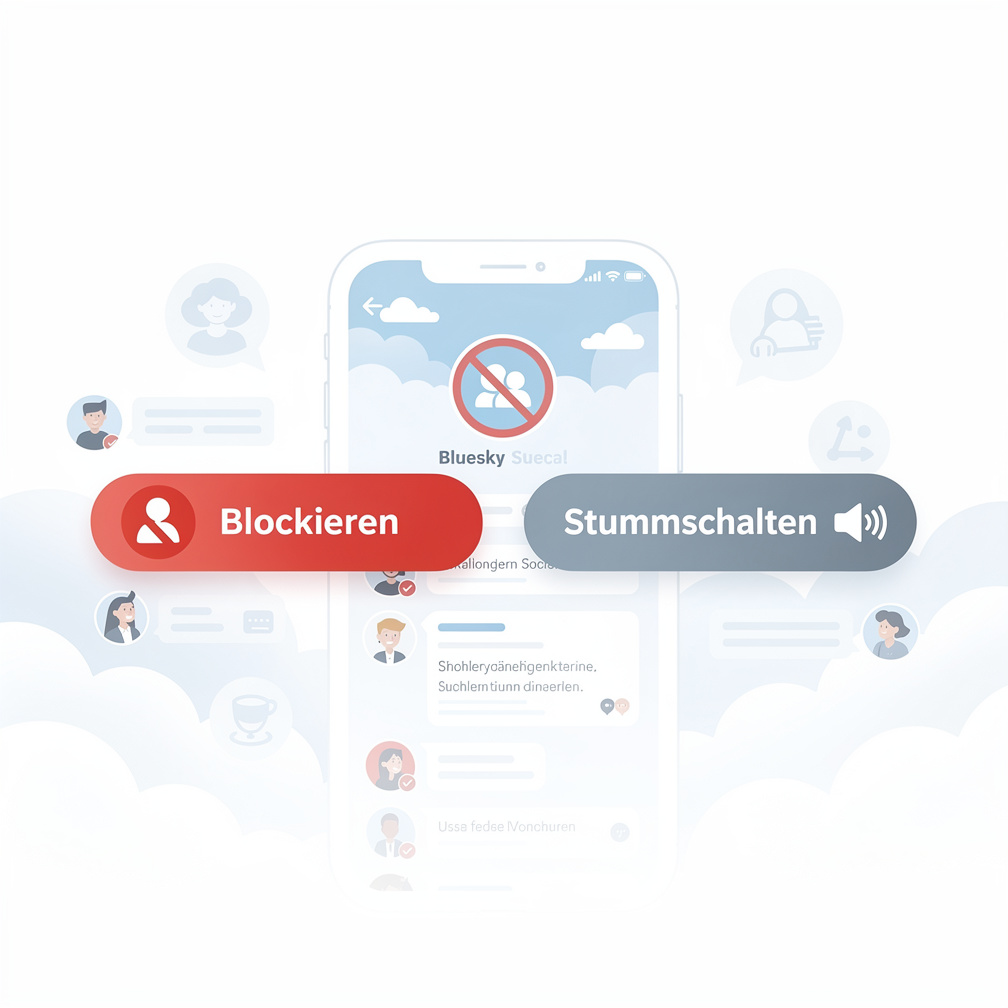
BlueSky bietet die Möglichkeit, dass ihr eure Timeline moderiert. Diese sind:
- Stummschalten eines Kontos: Dann seht ihr die Posts dieses Kontos nicht mehr. Das Konto sieht jedoch immer noch eure Beiträge und kann euch folgen.
- Blockieren eines Kontos: Auch hier seht ihr die Posts dieses Kontos nicht mehr. Das Konto sieht aber auch die Posts eures Kontos nicht mehr, selbst wenn es euch folgt.
BlueSky Konten zu Moderieren sind wichtige Werkzeuge, um die eigene Timeline von unerwünschten Inhalten frei zu halten. Allerdings solle man diese Werkzeuge mit Bedacht wählen und wenn möglich immer selbst entscheiden.
Immer wieder kursieren Blockierempfehlungen oder es werden ganze Moderationslisten empfohlen. Ich denke jedoch, dass man diese nicht einfach in sein eigenes Profil übernehmen sollte, ohne sie zumindest überprüft zu haben: Von wem kommen diese Empfehlungen und sind die vertrauenswürdig?
Selten bis nie würde ich einfach Moderationslisten übernehmen. Das Konto, das sie bereitstellt, kann diese nämlich erweitern oder Konten wieder herausnehmen, ohne dass ihr das direkt merkt.
Nachteile, bei der ungeprüften Übernahme von Moderationsempfehlungen:
- Das Konto, das die Blockierung vorschlägt, hat evtl. eine komplett andere Ansicht, welche Konten moderiert werden sollen.
- Konten, die nicht mit eurer Meinung übereinstimmen haben vielleicht Ansichten, die zumindest diskussionswürdig sind. Diese Konten sehen dann ggf. auch eure Beiträge und Meinungen nicht mehr. Es findet kein Austausch und keine Diskussion statt.
- Schaffung einer eigenen Bubble: Wenn man alle Konten sperrt, die eine andere Meinung vertreten, dann habt ihr irgendwann auch ein verzerrtes Meinungsbild, weil ihr euch abschirmt. Ihr lebt in eurer Bubble und das solltet ihr zumindest selbst so definieren und nicht anderen überlassen.
Ich denke es ist am Besten, wenn ihr eure eigenen Roten Linien definiert für Konten, die ihr nicht in eurer Timeline sehen wollt. Verlasst euch hier nicht auf die Meinung anderer. Wenn dann ein Konto in eurer Timeline auftaucht, das ihr dort wirklich nicht sehen wollt, dann schaltet ihr dieses Konto einfach stumm. Wenn euch jemand folgt oder ihr nicht wollt, dass dieses Konto eure Beiträge sieht, dann blockiert das Konto einfach.
In der Regel ist diese selbst gepflegte Moderation nicht aufwändig und allemal besser, als sich auf die Meinung anderer zu verlassen, die ihr unter Umständen noch nicht mal wirklich kennt.
Es kann sinnvoll sein, eure eigenen Blockierungen und Stummschaltungen von Zeit zu Zeit zu überprüfen. Vielleicht hat sich ja bei dem einen oder anderen Thema eure Meinung geändert.